So ba mốc trong cùng tài liệu, kiểm tra font và vùng chữ trước khi sửa đoạn/ngắt trang, rồi rà lại bản gửi.
File Word trên máy bạn có bố cục đúng nhưng sang máy khác lại thêm trang, tiêu đề bị đẩy xuống hoặc bảng xê dịch? Hãy giữ bản gốc, mở cùng một bản sao trên hai máy và kiểm tra theo thứ tự: font, khổ giấy và lề, rồi giãn dòng và ngắt trang. Đừng vội thêm Enter hoặc thu nhỏ toàn bộ chữ để kéo số trang về như cũ.
Xác định khác biệt trước khi chỉnh
Dùng cùng chế độ Print Layout để so các trang, thay vì so một bên là trang in còn bên kia là bản xem trên điện thoại hoặc trình duyệt. Ghi lại ứng dụng và phiên bản đang mở file. Cùng đuôi .docx không có nghĩa mọi trình xem đều dàn trang giống Word desktop.
Chọn ba mốc cụ thể: một tiêu đề giữa tài liệu, hàng cuối của một bảng và câu cuối của trang đang lệch. Ghi lại chữ trước và sau điểm ngắt. Số trang chỉ là dấu hiệu tổng quát; hai bản có cùng số trang vẫn có thể khác vị trí nội dung.
| Bạn thấy | Kiểm tra trước |
|---|---|
| Nhiều đoạn xuống dòng khác ngay từ đầu | Font thực tế, cỡ chữ và vùng chữ khả dụng |
| Chỉ một tiêu đề hoặc khối bảng chuyển trang | Thiết lập đoạn và điểm ngắt quanh khối đó |
| Các trang bắt đầu lệch sau một phần ngang/dọc | Khổ giấy, lề và phạm vi section |
| Bản Word đúng nhưng bản in sai | Print Preview, giấy và tỷ lệ trong hộp thoại in |
Nếu file ở hai máy đã được sửa độc lập, hãy xác nhận lại phiên bản tài liệu trước. Không dùng việc bố cục khác để mặc định rằng nội dung vẫn giống nhau.
Kiểm tra font ở đoạn bị lệch
Font thiếu có thể khiến ứng dụng dùng font thay thế, làm độ rộng ký tự và vị trí xuống dòng khác. Kiểm tra cả chữ thường, chữ đậm/nghiêng và tiếng Việt có dấu; chỉ nhìn tên font trong ô chọn chưa đủ để xác nhận mọi ký tự được vẽ đúng. Thử đúng đoạn đang lệch trên một bản sao, đối chiếu với máy tạo tài liệu rồi mới quyết định thay font cho phần rộng hơn.
Nếu người nhận cần sửa DOCX, bạn có thể cân nhắc nhúng font trong phiên bản Word hỗ trợ: trên Windows, vào File → Options → Save → Embed fonts in the file, lưu rồi thử lại trên máy nhận. Microsoft hướng dẫn nhúng font và nêu giới hạn của việc chỉ nhúng các ký tự đã dùng. Tính năng và vị trí tùy chọn khác nhau theo bản Word.
Font có quyền nhúng khác nhau; không phải font nào cũng cho phép đóng kèm hoặc chỉnh sửa bằng bản nhúng. Microsoft Typography mô tả các mức quyền nhúng font. Nếu không dùng được, chọn một font có quyền phù hợp mà hai máy đều sử dụng được. Nhúng font chỉ xử lý một nguyên nhân, không bảo đảm mọi bố cục sẽ giống hệt.
Đối chiếu khổ giấy, hướng và lề theo từng section
Trong Word desktop, kiểm tra Layout → Size, Orientation và Margins của phần bị lệch. Dùng Page Setup nếu phiên bản đang dùng đặt các mục ở vị trí khác. So giá trị cụ thể với bản gốc, đồng thời nhìn phạm vi áp dụng: cả tài liệu hay section hiện tại. Microsoft có hướng dẫn hướng trang và phạm vi section trên Mac cùng thiết lập lề để đối chiếu các điều khiển liên quan.
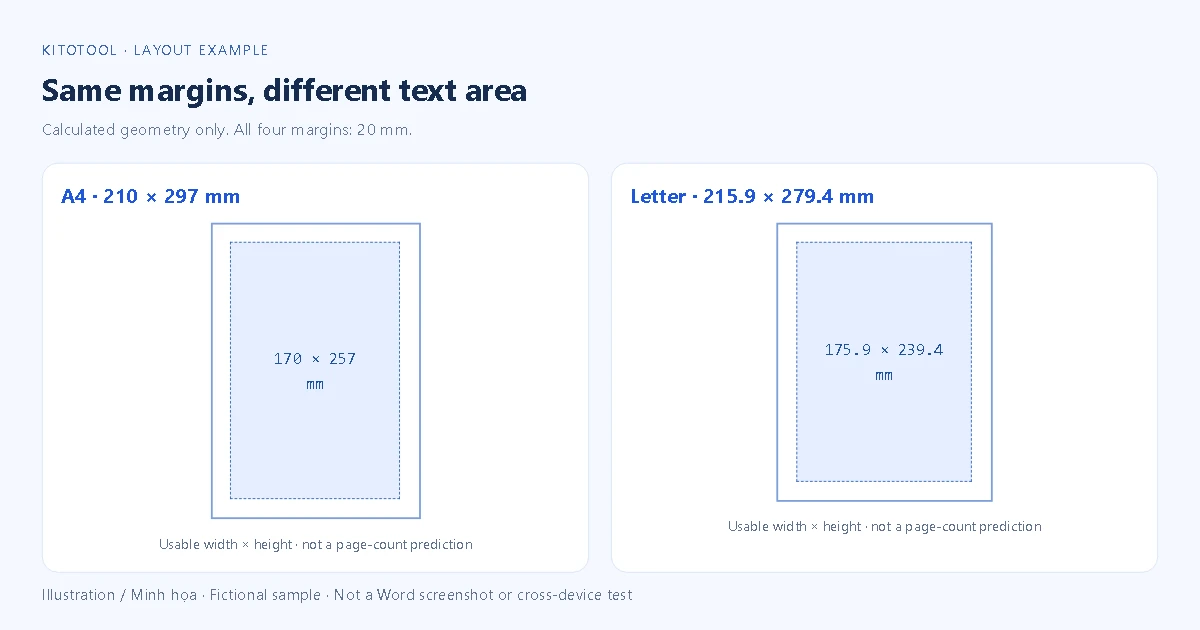
Ví dụ tính toán: A4 là 210 × 297 mm, Letter là 215,9 × 279,4 mm. Với cùng lề 20 mm ở cả bốn phía, khung chữ lần lượt là 170 × 257 mm và 175,9 × 239,4 mm. Khung thứ hai rộng hơn nhưng thấp hơn; vì vậy không thể suy rằng giấy rộng hơn sẽ luôn ít trang hơn. Đây là ví dụ hình học, không phải số trang đo được từ Word.
Không đổi toàn bộ tài liệu sang A4 chỉ vì A4 quen thuộc. Giữ khổ theo yêu cầu nơi nhận và thiết kế gốc; một phụ lục ngang có thể cố ý dùng thiết lập khác phần nội dung chính.
So giãn dòng, khoảng cách đoạn và điểm ngắt
Chọn đúng đoạn bị đẩy trang, mở hộp Paragraph và so Line spacing, Before/After, thụt lề với bản gốc. Nếu đoạn dùng một Style, kiểm tra các thuộc tính của Style đó thay vì sửa từng dòng bằng dấu cách. Microsoft giải thích nơi chỉnh thụt lề và khoảng cách. Không đặt lại mặc định cho mọi tài liệu chỉ để sửa một file.
Bật ¶ ở Home để nhìn đoạn rỗng và dấu ngắt. Trong Line and Page Breaks, kiểm tra Keep with next, Keep lines together và Page break before. Chúng có thể cố ý giữ một khối sang trang sau; Microsoft mô tả các điều khiển giữ đoạn cùng nhau. Đừng tắt đồng loạt chỉ vì thấy chỗ trống cuối trang.
Với một chương phải bắt đầu trang mới, dùng điểm ngắt phù hợp thay vì chèn nhiều đoạn rỗng. Nếu vấn đề chỉ là trang trắng cuối tài liệu, xem riêng cách kiểm tra đoạn cuối và section break để tránh xóa nhầm cấu trúc.
Ví dụ trước/sau: thay một yếu tố, kiểm tra lại ba mốc
Giả sử báo cáo mẫu có mục “Kết quả kiểm tra” sát cuối trang. Trên máy nhận, mục này chuyển xuống dù không ai sửa nội dung. Tạo một bản sao; so font trước, mở lại và kiểm tra tiêu đề, hàng cuối bảng, câu cuối trang. Nếu chưa khớp, phục hồi thử nghiệm không hiệu quả rồi kiểm tra khổ/lề, sau đó mới tới đoạn và ngắt trang. Ghi lại thay đổi có tác dụng để lần sau không phải dò lại.
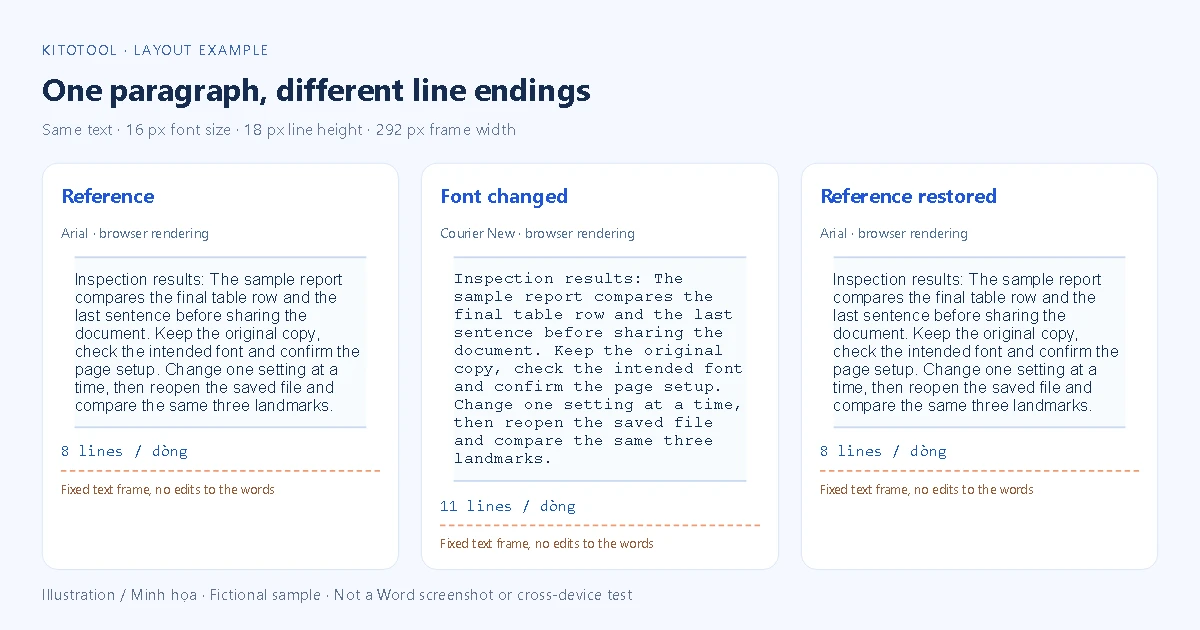
Hình trên chỉ minh họa ảnh hưởng của độ rộng ký tự: nội dung, cỡ chữ và khung chữ giữ nguyên. Nó không chứng minh một font cụ thể là lỗi, hoặc Word trên mọi máy sẽ ngắt đúng như hình. Tài liệu thật còn có bảng, hình và section nên cần kiểm tra lại toàn bộ phần bị ảnh hưởng.
Gửi DOCX để sửa hay PDF để đọc?
Khi cần người nhận chỉnh nội dung, gửi DOCX kèm ghi chú khổ giấy/font cần dùng và, nếu hữu ích, một PDF tham chiếu. Khi chỉ cần đọc hoặc in, xuất PDF từ máy đang hiển thị bản đúng, rồi mở chính file xuất để kiểm tra ba mốc, chữ có dấu, bảng và liên kết. Microsoft hướng dẫn lưu/xuất PDF; thao tác xuất thành công vẫn cần được kiểm tra đầu ra.
Chuyển Word sang PDF của KitoTool có thể tạo bản PDF từ nội dung DOCX đọc được, nhưng font, đối tượng và phân trang có thể khác nguồn. PDF do công cụ này tạo hiện không có lớp chữ tìm kiếm/chọn được. Nếu mục tiêu là giữ bố cục Word đã duyệt, hãy ưu tiên xuất từ ứng dụng gốc; đừng coi một bản chuyển đổi khác số trang là bản đã sửa đúng.
Nếu vẫn lệch sau các bước trên, ghi lại điểm khác đầu tiên cùng phiên bản ứng dụng và một bản mẫu đã bỏ dữ liệu riêng để đối chiếu tiếp. Đừng sửa hàng loạt cả tài liệu khi chưa tìm được nơi bố cục bắt đầu thay đổi.