Xác định lỗi ở lúc tải, xem danh sách hay lấy nội dung để chọn bước xử lý phù hợp và gửi người tạo gói đúng thông tin.
Người gửi nói “mình nén lại cho gọn rồi”, còn bạn tải xuống nhưng Windows nhất quyết không mở. Thông báo lỗi có thể khiến cả thư mục tài liệu trông như đã hỏng. Không mở được ZIP chưa đồng nghĩa những file bên trong đã mất: bản tải có thể chưa đủ, ứng dụng chưa hỗ trợ cách mã hóa, hoặc file đang mang nhầm đuôi.
Hãy giữ bản nhận được, ghi lại thông báo và xác định lỗi xảy ra ở lúc nào. Đó là ba việc giúp người gửi hỗ trợ bạn nhanh hơn câu “file lỗi rồi”.
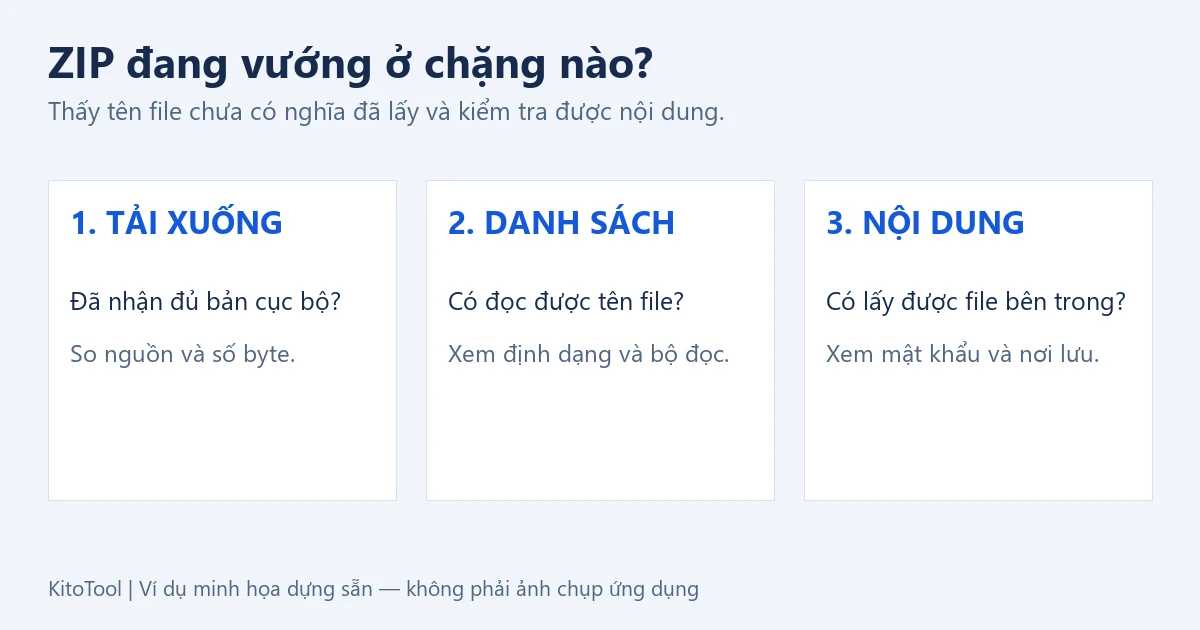
Bạn không xem được danh sách, hay không lấy được một file?
Hai thời điểm này cho manh mối khác nhau. Nếu chưa hiện danh sách tên file, cần xem tính hoàn chỉnh và định dạng của gói. Nếu đã thấy danh sách nhưng lỗi khi lấy một mục, cần xem thêm mật khẩu, phương thức nén/mã hóa, dữ liệu của mục đó và nơi lưu.
| Bạn gặp gì? | Nên thử trước | Tránh kết luận vội |
|---|---|---|
| Trình duyệt vẫn báo đang tải hoặc bị gián đoạn | Chờ hoàn tất hoặc tải lại từ nguồn | Bản tải dở là bản đầy đủ nhưng “khó mở” |
| Windows từ chối, ứng dụng hỗ trợ định dạng đó lại mở được | Xem khác biệt hỗ trợ của ứng dụng | Cứ đổi đuôi là sửa được |
| Hiện ô hỏi mật khẩu | Xác nhận mật khẩu với người gửi, gồm hoa/thường và dấu cách | Mọi báo lỗi giải mã đều chỉ là gõ sai |
| Xem được danh sách nhưng một mục báo CRC/Data error | Lấy lại bản nguồn và kiểm tra riêng mục đó | Thấy tên nghĩa là toàn bộ nội dung còn nguyên |
| Đọc được gói nhưng không ghi file ra đĩa | Thử thư mục đích ngắn, có quyền ghi và đủ chỗ | Mọi lỗi giải nén đều nằm trong ZIP |
Kiểm tra bản tải trước, mật khẩu sau
Mở danh sách tải xuống của trình duyệt, xác nhận không còn trạng thái chờ hoặc gián đoạn. Nếu file nằm trong thư mục đồng bộ đám mây, tải đủ bản cục bộ trước khi thử lại. Hỏi người gửi tên file đầy đủ và dung lượng theo byte nếu họ có thể xem được; con số MB làm tròn không phải phép đối chiếu chính xác.
Đừng dùng một ngưỡng như “ZIP dưới 1 KB chắc chắn hỏng”. Một gói rất nhỏ vẫn có thể hợp lệ. Ngược lại, một file lớn vẫn có thể thiếu phần cuối cần thiết để đọc. Dung lượng giống nhau cũng chưa chứng minh hai file giống từng byte.
Khi tải lại, giữ hai bản có tên phân biệt để biết mình đang mở bản nào. Nếu nguồn dùng nhiều phần như .zip.001, hỏi cách nhận đủ bộ và phần mềm tương ứng; một phần riêng lẻ không tự trở thành cả gói chỉ vì bạn đổi tên.
Đúng đuôi ZIP chưa bảo đảm đúng loại gói
Bật hiển thị phần mở rộng tên file trong File Explorer nếu cần. Một file RAR, 7Z hoặc một trang báo lỗi được lưu nhầm thành .zip vẫn không phải ZIP hợp lệ. Đổi tên không chuyển định dạng.
Windows hỗ trợ các loại gói khác nhau tùy phiên bản và bản cập nhật. Với gói mã hóa, Microsoft hiện lưu ý giới hạn xử lý bằng công cụ tích hợp và gợi ý ứng dụng phù hợp. Vì vậy, thông báo “không hỗ trợ” không nên bị đọc thành “dữ liệu chắc chắn hỏng”.
Nếu công việc cho phép cài ứng dụng, lấy bộ giải nén từ website chính thức và chọn loại hỗ trợ đúng phương thức của gói. Trong máy công ty, có thể cần nhờ bộ phận IT hoặc yêu cầu người gửi tạo lại gói tương thích. Không cần tắt phần mềm bảo vệ chỉ để thử một tài liệu lạ.
FAQ của 7-Zip cũng phân biệt ZIP có header sai với ZIP dùng phương thức chưa hỗ trợ. Không có ứng dụng nào nên được mặc định là đọc được mọi file chỉ mang cùng phần mở rộng.
Thấy tên file chưa có nghĩa đã kiểm tra được nội dung
Danh sách có thể đọc được trước khi dữ liệu từng mục được giải mã và giải nén. Hãy thử lấy một file nhỏ bạn thực sự cần, rồi mở nó bằng ứng dụng tương ứng.
Nếu gặp CRC hoặc Data error, ghi lại tên mục và thông báo. Chúng có thể chỉ ra dữ liệu không qua được phép kiểm tra, nhưng tự một thông báo chưa chỉ ra lỗi phát sinh khi nén, truyền hay lưu. Với gói có mật khẩu, đối chiếu cả mật khẩu lẫn khả năng hỗ trợ mã hóa. Đừng coi việc đã xuất ra một file là bằng chứng file đó đầy đủ.
Nếu là ZIP hợp lệ và muốn thử trong trình duyệt, Giải Nén File của KitoTool cho xem danh sách, chọn mục và nhập mật khẩu khi gói có mục mã hóa. Công cụ này chỉ nhận ZIP, không chuyển RAR/7Z thành ZIP và không sửa gói hỏng. Khả năng đọc còn phụ thuộc phương thức trong file; nếu nguồn không phù hợp, quay lại người gửi hoặc ứng dụng chuyên dụng.
Gửi người tạo gói một lời nhắn có thể hành động
Thay vì gửi mỗi ảnh lỗi, bạn có thể nhắn: “Mình nhận ho-so.zip, tải đã hoàn tất. Mở được danh sách nhưng lấy bao-cao.pdf thì báo CRC. Bạn thử giải nén file đó từ đúng gói đã gửi, rồi gửi lại giúp mình bản đã kiểm tra nhé.”
Nếu chưa thấy danh sách, nói rõ điều đó; nếu chỉ không ghi được vào một thư mục, nói rõ nơi lưu. Người gửi cần thử gói thực sự đã gửi, không chỉ mở các tài liệu gốc trước khi nén.
Bạn cũng có thể tải ZIP mẫu nhỏ chứa hai tệp văn bản để kiểm tra riêng ứng dụng có mở được một ZIP thông thường hay không. Mẫu mở được không chứng minh gói thật hợp lệ hoặc được hỗ trợ; nó chỉ tạo thêm một điểm đối chiếu.
Một thông báo khó hiểu không nên buộc bạn thử mọi “cách sửa ZIP” trên mạng. Xác định đúng chặng bị vướng giúp chọn được việc có ích tiếp theo: tải lại, lấy đúng mật khẩu, dùng đúng bộ đọc, đổi nơi lưu hoặc xin lại gói từ nguồn.