Giữ bản quay gốc, dùng một video đối chứng và hai nơi phát để tìm lỗi đi theo file hay ứng dụng.
Đoạn video vẫn có giọng nói quen thuộc nhưng màn hình chỉ một màu đen. Nếu đó là cảnh quay không thể quay lại, rất dễ nghĩ ngay rằng phần hình đã hỏng. Chưa thể kết luận như vậy: ứng dụng có thể đọc được tiếng nhưng không giải mã hoặc hiển thị được track hình.
Trước khi cài thêm phần mềm hay chuyển đổi cả file, hãy giữ nguyên bản gốc. Ta cần biết lỗi đi theo file hay đi theo nơi phát.
Một phép so sánh nhỏ giúp bớt đoán mò
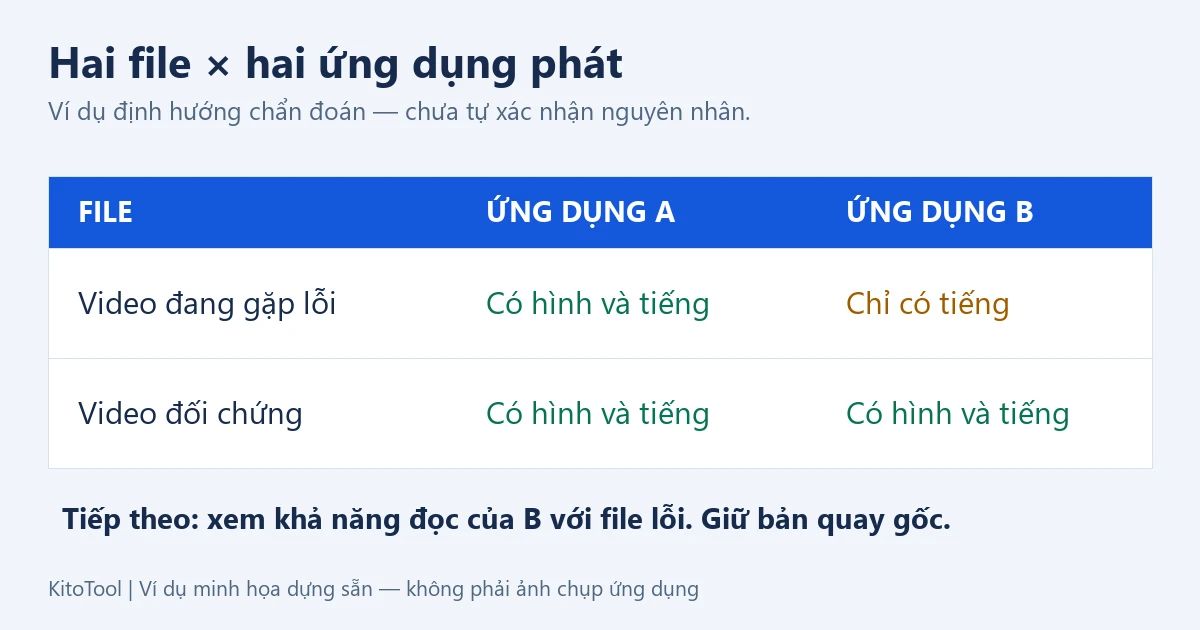
Chọn video đang lỗi và một video khác bạn đã xem bình thường. Thử mỗi file trong hai ứng dụng đáng tin cậy đang có, chẳng hạn trình phát của hệ điều hành và một trình duyệt hỗ trợ định dạng đó. Nếu có thể, đối chiếu thêm trên thiết bị đã quay.
| Kết quả quan sát | Hướng kiểm tra tiếp theo | Chưa thể kết luận |
|---|---|---|
| File lỗi có hình trong ứng dụng A, chỉ có tiếng trong B | Hỗ trợ codec hoặc đường hiển thị của B | File chắc chắn hỏng |
| Cả hai file đều đen trong B nhưng phát được trong A | Cấu hình, cập nhật hoặc xử lý đồ họa của B | Hai file cùng hỏng |
| File nghi lỗi không có hình ở cả A và B, file đối chứng vẫn tốt | Kiểm tra nguồn, bản tải và track video | Chắc chắn chỉ thiếu codec |
| Bản trên máy quay tốt, bản nhận về lỗi | So bản sao, tải lại hoặc xuất lại từ nguồn | Chỉ đổi tên file sẽ sửa được |
Đây là bảng định hướng chẩn đoán, không phải bảng tự động xác nhận nguyên nhân. Hai ứng dụng đôi khi cùng phụ thuộc một bộ giải mã của hệ điều hành; chúng không nhất thiết là hai phép thử hoàn toàn độc lập.
Đuôi MP4 chưa trả lời được phần hình bên trong
MP4 là vỏ chứa; phần hình và tiếng bên trong được mã hóa riêng. Máy có thể đọc được track âm thanh nhưng thiếu hỗ trợ cho track hình. Vì vậy, “máy vẫn mở MP4 khác” chưa chứng minh nó mở được mọi MP4.
Microsoft nêu codec và bộ giải mã trong hướng dẫn xử lý lỗi phát video ở Edge. Với file HEVC/H.265, khả năng phát còn phụ thuộc cấu hình và thành phần giải mã phù hợp. Không nên từ triệu chứng màn hình đen suy thẳng ra rằng mọi người đều cần cài cùng một gói codec.
Nếu trình phát có thông tin media, ghi lại codec hình, codec tiếng và thời lượng. Nếu không có, ít nhất ghi ứng dụng, phiên bản hệ điều hành và thông báo lỗi chính xác. Các thông tin đó hữu ích hơn việc đổi .mov thành .mp4: đổi tên không mã hóa lại nội dung.
Chọn bước xử lý theo kết quả vừa thấy
Chỉ một ứng dụng gặp lỗi: cập nhật ứng dụng và hệ điều hành từ nguồn chính thức, đóng rồi mở lại file để đối chiếu. Nếu nhiều video cùng lỗi ở ứng dụng đó, hãy kiểm tra thêm thiết lập đồ họa/giải mã theo hướng dẫn của nhà cung cấp. Thay từng tùy chọn, thử lại, rồi hoàn nguyên nếu không cải thiện; không tắt nhiều thứ một lúc khiến khó biết thay đổi nào có tác dụng.
Chỉ bản nhận về gặp lỗi: tải lại từ nguồn, chờ hoàn tất và so dung lượng chính xác nếu người gửi cung cấp. Dung lượng bằng nhau vẫn chưa chứng minh hai bản giống từng byte, nhưng khác nhau ngoài dự kiến là dấu hiệu cần hỏi lại. Trên thiết bị quay, thử phát qua đoạn giữa và gần cuối, không chỉ hình đầu.
Định dạng thật sự không phù hợp với nơi nhận: tạo một bản tương thích từ nguồn tốt. Apple cũng phân biệt file hỏng với định dạng không được hỗ trợ. Nếu ứng dụng nguồn còn mở được video, xuất từ đó có thể phù hợp hơn việc đưa bản lỗi qua nhiều bộ chuyển đổi.
Trường hợp cần thử trong trình duyệt, Chuyển Đổi Định Dạng Video của KitoTool có lựa chọn MP4 với video H.264. Công cụ cũng phải đọc được nguồn mới chuyển được; nó không khôi phục các khung hình đã thiếu hoặc bảo đảm mọi codec đầu vào đều được hỗ trợ. Nếu báo không đọc được, trở lại nguồn hoặc dùng phần mềm desktop phù hợp thay vì thử chuyển đi chuyển lại cùng file.
Nghe được, thấy được, nhưng đã đúng bản cần gửi chưa?
Mở bản mới ngay trong ứng dụng hoặc thiết bị đích. Xem đầu, giữa, cuối; nghe một đoạn có người nói để đối chiếu hình với tiếng. Kiểm tra thời lượng, hướng quay và phụ đề nếu có. Chuyển đổi có thể ảnh hưởng chất lượng, kích thước hoặc các track phụ; một hình thu nhỏ hiện được không đủ để nghiệm thu cả video.
Nếu file đã phát tốt nhưng quá nặng để gửi, lúc đó mới chuyển sang bài video quá lớn và cách chọn cắt hoặc nén. Giảm dung lượng là một việc khác với tìm lại phần hình đang không phát.
Điều đáng giữ đầu tiên là bản quay gốc. Một phép so sánh có kiểm soát thường giúp bạn biết nên sửa nơi phát, lấy lại bản sao hay tạo đầu ra mới — mà không phải đánh cược đoạn video quan trọng vào những lần chuyển đổi mù mờ.