Xác định file thiếu lớp chữ hay bị hạn chế sao chép, rồi kiểm tra một trang OCR trước khi xử lý toàn tài liệu.
PDF nhìn thấy chữ nhưng không chọn hoặc copy được có thể là bản scan chỉ chứa ảnh. OCR giúp nhận dạng chữ trong ảnh, nhưng không phải mọi lỗi sao chép đều cần OCR. Hãy kiểm tra một trang đại diện trước, rồi chọn cách xử lý phù hợp để tránh chuyển đổi nhiều lần mà vẫn không lấy được nội dung đúng.
Phân biệt bản scan với lỗi quyền và lỗi trích chữ
| Dấu hiệu khi thử trên một đoạn | Hướng kiểm tra |
|---|---|
| Chọn được cả vùng ảnh, không bôi chọn từng từ | Trang có thể chưa có lớp văn bản; cân nhắc OCR |
| Có thể chọn từ nhưng Copy bị vô hiệu hóa | Xem quyền sao chép trong thuộc tính tài liệu |
| Chọn được và dán ra ký tự sai | Kiểm tra mã hóa/font hoặc bản xuất từ ứng dụng gốc |
| Một số trang copy được, một số không | File có thể trộn trang có chữ và trang chỉ chứa ảnh |
Thử chọn một câu, tìm một mã dễ nhận ra và dán vào trình soạn thảo văn bản thuần. Không tìm thấy một từ chưa đủ để kết luận trang không có lớp chữ: lớp OCR cũ cũng có thể nhận sai. Adobe phân biệt việc sao chép với quyền bảo mật của PDF. Nếu chủ tài liệu không cho phép sao chép, hãy xin bản phù hợp từ họ; không dùng OCR như hướng dẫn vượt quyền.
OCR tạo thêm khả năng đọc chữ như thế nào?
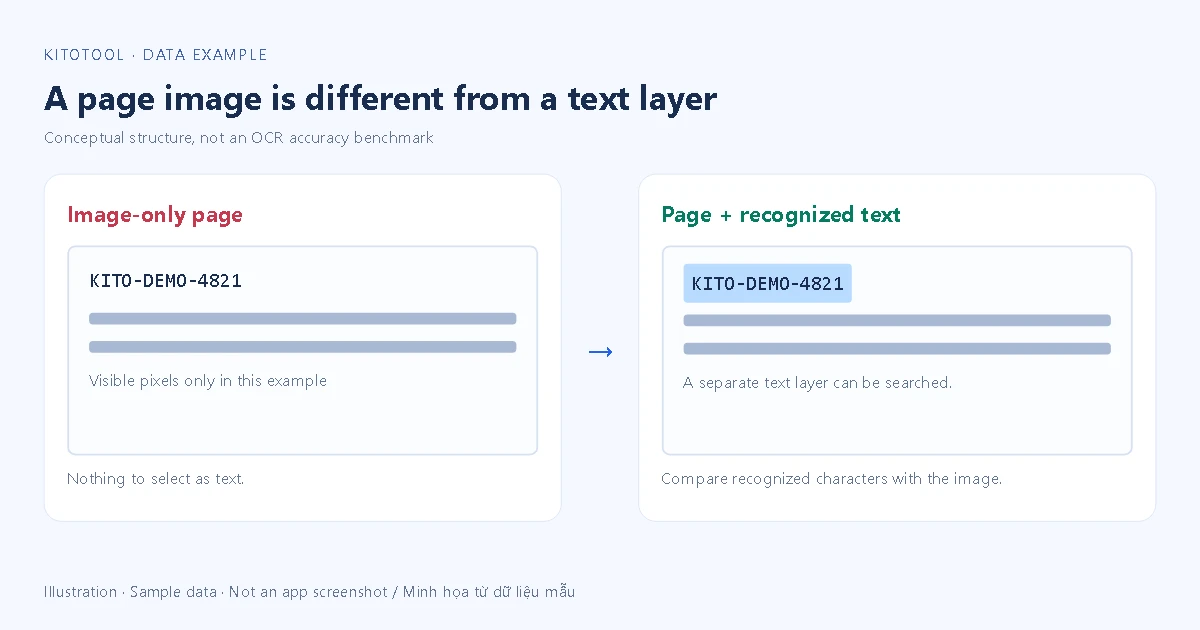
OCR nhận dạng hình dạng ký tự trong ảnh. Một đầu ra có thể là văn bản thuần để sao chép; đầu ra khác là PDF giữ hình trang và thêm lớp chữ để tìm/chọn. Hai kết quả này khác với việc tái tạo hoàn hảo bảng, cột hoặc tài liệu Word ban đầu.
Với bản scan có dòng mẫu KITO-DEMO-4821, yêu cầu kiểm tra không chỉ là “copy được”. Hãy so từng ký tự, vị trí trang và thứ tự đọc với ảnh. Một số 0 bị nhận thành chữ O có thể khó phát hiện trong đoạn văn nhưng làm sai mã đơn hàng. Việc giữ ảnh trang gốc giúp bạn có chỗ đối chiếu.
Chạy thử một trang trước khi xử lý cả file
Trong phiên bản Acrobat có Scan & OCR, chọn trang cần nhận dạng, kiểm tra ngôn ngữ được công cụ hỗ trợ rồi chạy nhận dạng. Hướng dẫn OCR của Adobe mô tả cách tạo lớp văn bản cho PDF scan. Tên menu và quyền dùng tính năng tùy phiên bản/gói sản phẩm.
Nếu tài liệu tiếng Việt mà danh sách ngôn ngữ không đáp ứng, chọn một giải pháp OCR có hỗ trợ tiếng Việt rõ ràng. Đừng chọn một ngôn ngữ bất kỳ rồi coi kết quả đủ chính xác. Giữ bản gốc, lưu kết quả thành file riêng và kiểm tra một trang khó có dấu, số, bảng hoặc ảnh nghiêng trước khi xử lý hàng loạt.
Kiểm tra bản nhận dạng bằng một bảng đối chiếu nhỏ
Lấy ba vùng từ chính tài liệu của bạn: một dòng chữ có dấu, một mã/số tiền và một hàng trong bảng. Dán từng vùng vào văn bản thuần, rồi so với ảnh. Ghi lỗi để quyết định cần sửa thủ công, nhận dạng lại hay xin bản nguồn tốt hơn.
Nếu thiếu nét, bóng gáy sách hoặc ảnh nghiêng làm chữ khó nhìn ngay bằng mắt, hãy cải thiện bản scan trước. Thay đổi độ phóng đại khi xem không tạo thêm chi tiết mà ảnh gốc không có. Adobe có hướng dẫn rà và sửa chữ nhận dạng chưa chắc chắn; vẫn cần kiểm tra các mã, tên riêng và số quan trọng thay vì chỉ tin vào việc không còn báo lỗi.
Công cụ PDF sang Word của KitoTool có OCR không?
Chuyển PDF sang Word hiện lấy lớp chữ có sẵn để tạo nội dung DOCX/HTML/TXT; công cụ này không có OCR cho trang chỉ chứa ảnh. Nếu preview không có chữ, đổi đầu ra từ TXT sang DOCX không làm chữ xuất hiện. Sau khi đã có lớp văn bản đúng, bạn mới cân nhắc trích sang định dạng cần dùng và kiểm tra lại nội dung; bố cục phức tạp không được giữ nguyên đầy đủ.
Copy được sau OCR cũng không chứng minh thông tin đã bị che trong PDF được xóa. Nếu mục tiêu là bỏ dữ liệu trước khi chia sẻ, xem riêng sự khác nhau giữa ô đen và redaction. Khả năng đọc chữ và việc loại dữ liệu khỏi file là hai vấn đề cần kiểm tra riêng.