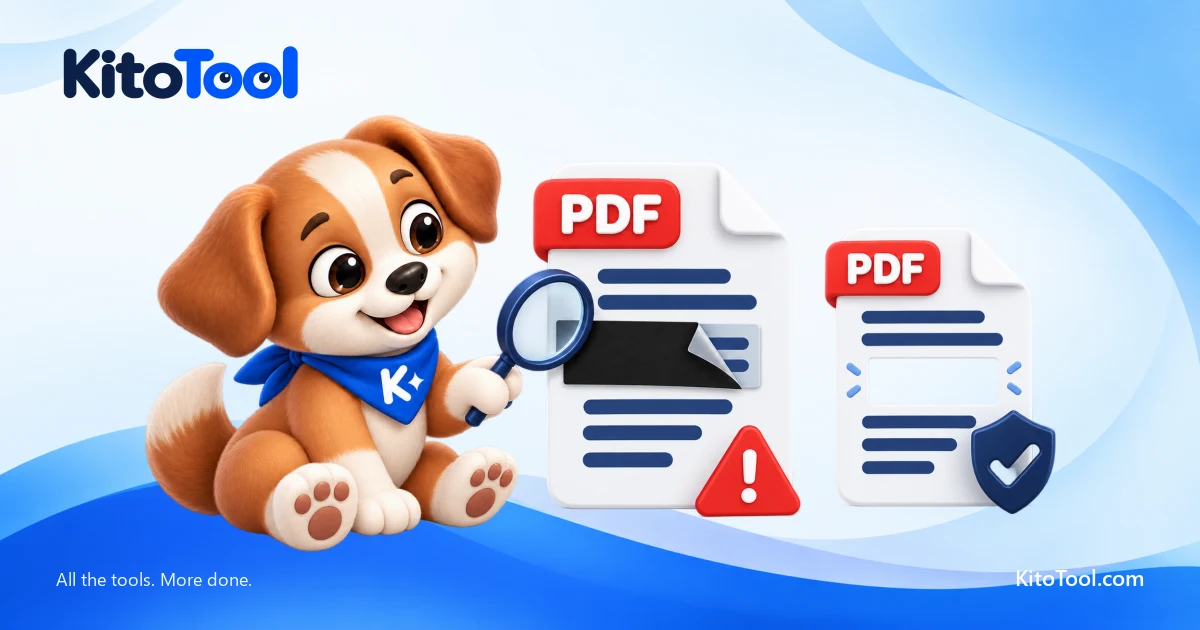
Vì sao ô đen có thể để lại chữ trong PDF, cách phát hiện lớp che và quy trình dùng redaction rồi kiểm tra bản xuất.
Một ô đen trên PDF có thể chỉ che phần nhìn thấy, còn chữ bên dưới vẫn nằm trong file. Nếu mục tiêu là loại thông tin trước khi gửi, cần dùng chức năng redaction thực sự, áp dụng thay đổi và kiểm tra bản xuất. Chỉ nhìn trang thấy đen chưa đủ để kết luận dữ liệu đã bị xóa.
Che hình và xóa nội dung khác nhau ở đâu?
Hãy hình dung một trang có dòng mã mẫu DEMO-4821. Đặt một hình chữ nhật đen phía trên khiến người xem không đọc được dòng đó trên màn hình. Nhưng nếu thao tác chỉ thêm đối tượng lên trang, lệnh vẽ chữ cũ vẫn có thể còn trong PDF. Công cụ trích văn bản không nhất thiết đọc trang theo cách mắt bạn nhìn thấy.
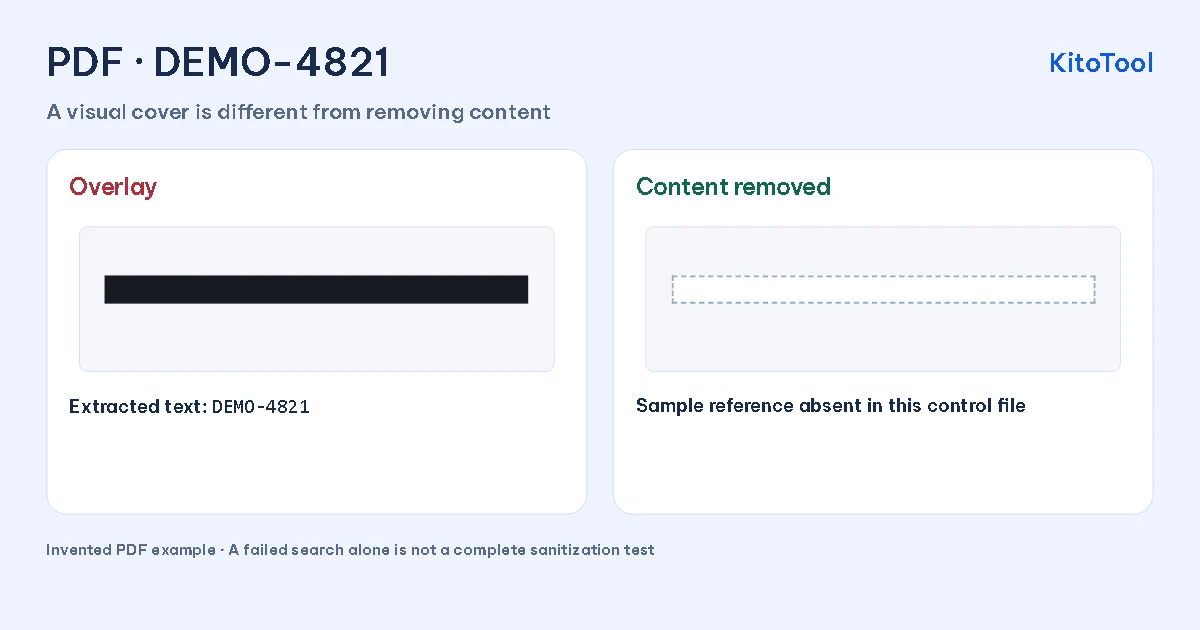
Minh họa bằng mã giả lập, không dùng tài liệu cá nhân. Hình giải thích sự khác nhau giữa lớp che và xóa nội dung, không phải chứng nhận an toàn cho một file bất kỳ.
| Thao tác | Điều cần xác minh ở file xuất |
|---|---|
| Vẽ hình đen, tô sáng đen hoặc thêm ảnh che | Chữ gốc có còn chọn, tìm kiếm hoặc trích được không |
| Đánh dấu vùng redaction | Đã Apply và lưu bản xuất hay mới đặt vùng chờ xử lý |
| Xóa nội dung rồi làm sạch thông tin ẩn | Phạm vi xóa có bao gồm các vị trí lặp, ghi chú hoặc dữ liệu đính kèm cần loại không |
Tự kiểm tra bản đã che như thế nào?
Làm thử với một bản sao có dữ liệu giả trước khi dùng tài liệu thật. Sau khi xuất, đóng bản đang sửa và mở lại đúng file định gửi.
- Tìm một phần từ hoặc mã đã che bằng chức năng Search. Nếu vẫn tìm thấy tại vị trí đó, chưa thể coi thông tin đã được loại.
- Thử chọn đoạn quanh vùng che, sao chép và dán vào trình soạn thảo văn bản thuần. Nếu mã xuất hiện, bản xuất còn giữ nội dung đó.
- Mở bằng một trình đọc khác khi có thể. Xem cả ghi chú hoặc đối tượng có thể di chuyển, không chỉ hình render của trang.
Không tìm hoặc sao chép được cũng chưa chứng minh file đã sạch. Một PDF scan có thể không có lớp chữ, còn dữ liệu vẫn nằm trong ảnh. Ngược lại, có lớp chữ OCR phía sau ảnh cũng cần được xử lý. Đây là các phép kiểm tra giúp phát hiện lỗi, không phải phép thử đầy đủ cho mọi cấu trúc PDF.
Dùng redaction rồi kiểm tra lại đầu ra
Trong Acrobat Pro, hướng dẫn Adobe đi theo luồng chọn Redact a PDF, đánh dấu chữ/ảnh cần bỏ, Apply, lựa chọn làm sạch thông tin ẩn khi phù hợp và lưu thành bản mới. Tên nút có thể thay đổi theo giao diện; điều quyết định là nội dung được loại trong bản lưu, không chỉ được đánh dấu.
Giữ bản gốc ở nơi riêng, chỉ gửi bản kết quả đã kiểm tra. Rà các chỗ lặp lại cùng thông tin ở trang khác, bảng, đầu/chân trang và phần đính kèm. Adobe phân biệt redaction với làm sạch dữ liệu ẩn; xóa phần chữ nhìn thấy và xem xét thông tin ẩn là hai phạm vi cần đối chiếu theo tài liệu của bạn.
Với thông tin nằm trong ảnh scan, chọn công cụ có xử lý ảnh trong phạm vi redaction. Chụp màn hình hay “Print to PDF” không phải lối tắt được bảo đảm cho mọi file: vẫn cần kiểm tra bản tạo lại và các thành phần còn được giữ.
Trình sửa PDF của KitoTool có làm redaction không?
Chỉnh sửa PDF của KitoTool hiện tạo lớp ảnh cho các sửa đổi và đặt lên trang; chữ gốc có thể vẫn được chọn hoặc trích xuất. Công cụ phù hợp cho ghi chú, thêm nội dung và chỉnh phần hiển thị trong phạm vi hỗ trợ, không dùng thay redaction bảo mật.
Nếu yêu cầu là bỏ dữ liệu khỏi file trước khi chia sẻ, hãy dùng công cụ có chức năng redaction rõ ràng, đọc phạm vi hỗ trợ và kiểm tra chính bản cuối. Màu ô che không quyết định thông tin còn hay mất; cách phần mềm xử lý dữ liệu bên trong mới quyết định điều đó.