Đọc dấu phân cách trong file gốc, nhập có xem trước và kiểm tra các ô có dấu câu trước khi lưu bản mới.
Nếu mở CSV mà toàn bộ dòng nằm trong cột A, hãy kiểm tra dấu phân cách trước. Một file dùng dấu chấm phẩy có thể bị đọc thành một cột nếu Excel đang chờ dấu phẩy. Giữ file gốc, nhập lại có xem trước và chọn ký tự thực sự chia các trường; đổi font hay đổi đuôi file không giải quyết việc chia cột.
Xem một dòng dữ liệu trước khi chọn Delimiter
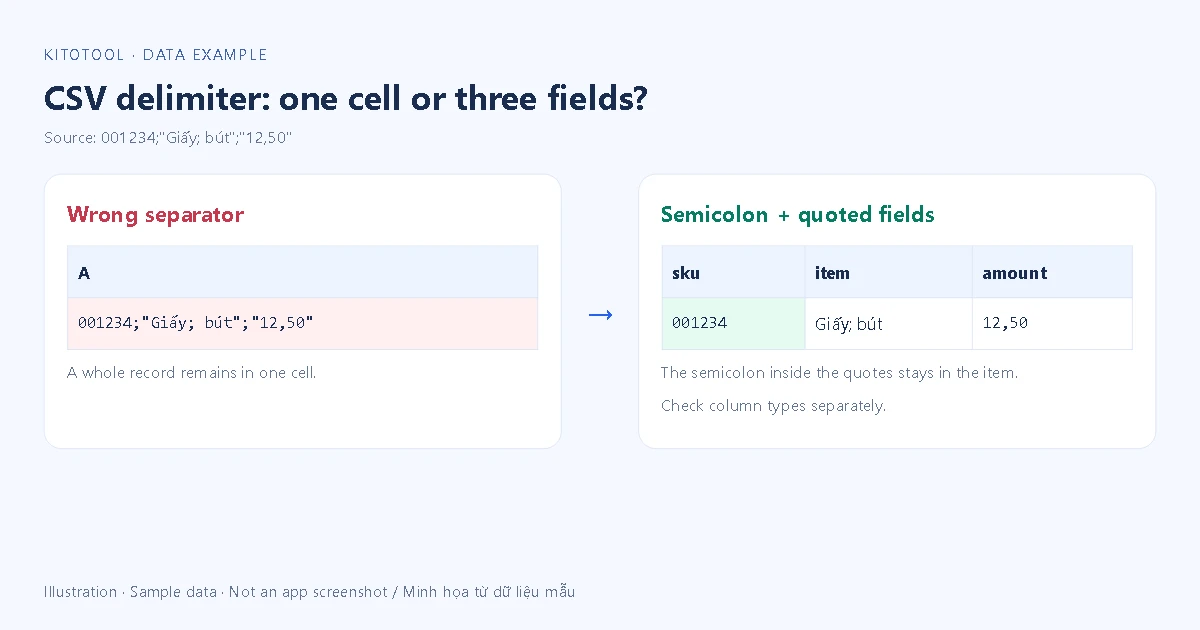
Mở một bản sao CSV bằng trình soạn thảo văn bản. Với dòng 001234;"Giấy; bút";"12,50", ký tự chia ba trường là dấu chấm phẩy. Dấu chấm phẩy bên trong tên mặt hàng được bao trong ngoặc kép nên thuộc nội dung ô, còn dấu phẩy trong 12,50 là một phần giá trị theo quy ước của file mẫu.
Bạn có thể tải CSV mẫu phân cách bằng chấm phẩy. Mẫu chỉ có dữ liệu giả; kết quả cần giữ mã 001234, tên Giấy; bút và giá trị 12,50 trong ba ô riêng. Đừng chọn dấu xuất hiện nhiều nhất mà bỏ qua ngoặc kép hoặc dòng tiêu đề.
Nhập lại từ file gốc thay vì sửa cột đã bị biến đổi
Trong Excel desktop có chức năng nhập Text/CSV, mở workbook trống rồi chọn Data → From Text/CSV. Chọn file gốc và đổi Delimiter theo ký tự đã xác định. Với file mẫu, chọn Semicolon; bản xem trước phải có ba cột. Microsoft hướng dẫn chọn dấu phân cách ngay khi nhập, để kiểm tra kết quả trước khi nạp.
Kiểm tra vài dòng ở đầu và giữa file, nhất là dòng có dấu câu trong tên hoặc ghi chú. Nếu chỉ một số dòng có số cột khác nhau, chưa nên bấm Load: file có thể dùng quy tắc ngoặc kép không nhất quán hoặc chứa dữ liệu xuất sai.
Theo quy tắc CSV được mô tả trong RFC 4180, dấu phân cách nằm trong một trường cần được xử lý cùng dấu ngoặc kép; dấu ngoặc kép bên trong giá trị có cách escape riêng. RFC này mô tả CSV dùng dấu phẩy. Với biến thể dùng chấm phẩy, vẫn cần đọc đúng quy ước mà nơi xuất file cung cấp, không tự thay mọi dấu chấm phẩy bằng dấu phẩy.
Cột đã tách đúng chưa có nghĩa dữ liệu đã đúng
| Cần giữ | Kiểm tra sau nhập |
|---|---|
Mã 001234 | Vẫn đủ sáu ký tự, không thành 1234 |
Tên Giấy; bút | Còn trong một ô, không bị tách thành hai |
Giá trị 12,50 | Được hiểu theo quy ước số của nguồn nếu cần tính toán |
| Số dòng | Không mất hoặc thêm bản ghi do xuống dòng trong nội dung |
Nếu cột mã cần giữ nguyên, đặt nó thành Text trước khi quá trình nhập chuyển thành số. Tài liệu Text/CSV của Power Query tách riêng nhận diện kiểu dữ liệu với delimiter. Đổi kiểu sau khi số 0 đã mất không chắc khôi phục được mã ban đầu. Chữ có dấu bị biến dạng lại là lỗi khác; xem cách đọc CSV UTF-8 đúng trong Excel.
Nếu dữ liệu đã nằm trong cột A
Với một bản sao còn giữ nguyên từng dòng văn bản, Data → Text to Columns có thể giúp tách cột. Chọn chế độ phân cách, ký tự đúng và text qualifier phù hợp; xem trước rồi chọn vùng đích trống để tránh đè dữ liệu bên cạnh. Không coi đây là bước phục hồi nếu Excel đã đổi mã thành số, đổi ngày hoặc làm mất nội dung trước đó.
Tên menu và khả năng nhập khác nhau giữa Excel desktop, Mac và bản web. Nếu không thấy hộp thoại như trên, tìm Text Import Wizard hoặc dùng chức năng nhập mà phiên bản đó hỗ trợ. Không cần đổi dấu phân cách của cả hệ điều hành chỉ để xử lý một file.
Lưu bản kiểm tra và thử lại đúng đầu ra
Lưu thành .xlsx riêng nếu tiếp tục làm việc trong Excel. Nếu nơi nhận yêu cầu CSV, hỏi rõ delimiter, encoding và quy ước số, rồi xuất một bản mới. Mở lại bản xuất bằng đúng thiết lập của nơi nhận; so mã, tên có dấu, số dòng và các ô chứa dấu phân cách với nguồn. Một bảng nhìn đúng trong phiên Excel hiện tại chưa chứng minh file CSV gửi đi sẽ được hệ thống khác đọc đúng.