So cùng ảnh ở thiết bị nguồn và Windows để phân biệt lỗi hỗ trợ với bản sao hỏng trước khi chuyển JPG.
Ảnh HEIC không mở được trên Windows chưa đủ để kết luận file bị hỏng. Có thể ứng dụng đang dùng chưa hỗ trợ định dạng, máy thiếu thành phần giải mã, hoặc bản sao chưa tải đầy đủ. Hãy thử cùng một ảnh ở nơi khác trước khi chuyển định dạng hay cài thêm phần mềm.
Giữ nguyên file gốc. Mục tiêu là biết lỗi thuộc một ứng dụng, cả môi trường Windows hay riêng tệp ảnh, rồi chọn cách đọc hoặc tạo bản JPG phù hợp.
Dùng hai ảnh và hai nơi mở để khoanh vùng
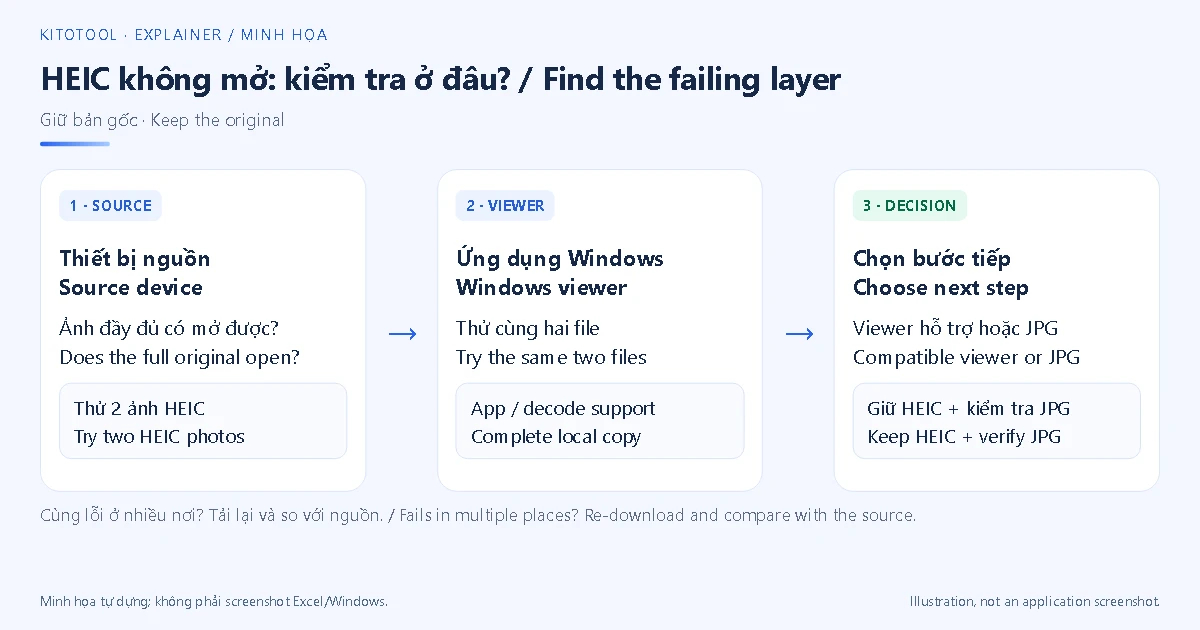
Chọn ảnh đang lỗi và một ảnh HEIC khác mà bạn biết vẫn mở được ở nguồn. Thử cả hai trong ứng dụng Windows đang dùng, rồi kiểm tra trên thiết bị đã tạo ảnh hoặc một trình xem có hỗ trợ phù hợp.
| Quan sát | Hướng kiểm tra tiếp |
|---|---|
| Cả hai mở trên điện thoại, cùng lỗi trong một ứng dụng Windows | Kiểm tra ứng dụng và hỗ trợ giải mã trên máy |
| Một ảnh mở được, một ảnh lỗi ở nhiều nơi | Kiểm tra bản tải và file gốc của ảnh bị lỗi |
| Xem được thumbnail nhưng không mở bản đầy đủ | Xác nhận bản gốc đã tải về; thumbnail chưa chứng minh tệp đầy đủ |
| Ảnh mở được nhưng biểu mẫu không nhận | Kiểm tra định dạng nơi nhận yêu cầu, không sửa codec một cách máy móc |
Đây là bảng chẩn đoán, không phải kết luận rằng một thông báo lỗi luôn có một nguyên nhân. Nếu file chỉ hiện biểu tượng đám mây hoặc chưa tải hết, hãy có bản sao đầy đủ trên máy và thử lại.
Phân biệt ứng dụng không hỗ trợ với thiếu thành phần giải mã
Microsoft có hướng dẫn cho thông báo cần extension trong Photos khi dùng ảnh HEIF hoặc video HEVC. Tùy bản Windows, ứng dụng và thành phần đã có, bạn có thể cần kiểm tra HEIF Image Extensions cùng hỗ trợ HEVC liên quan trong Microsoft Store. Không mặc định mọi máy đều thiếu đúng hai gói, và không lấy mức giá của một bài hướng dẫn cũ áp cho mọi tài khoản hoặc khu vực.
Cập nhật ứng dụng đang dùng, kiểm tra đúng tên nhà phát hành và yêu cầu hệ thống, rồi đóng mở lại ứng dụng sau khi cài thành phần cần thiết. Nếu một trình xem khác mở được cùng file, ưu tiên xử lý khả năng tương thích của ứng dụng đầu tiên thay vì kết luận ảnh đã mất.
HEIF, HEIC và HEVC có liên quan nhưng không phải ba tên thay thế cho cùng một loại tệp. Trong nhu cầu này, hãy xác nhận bạn đang xử lý ảnh tĩnh HEIC, không phải video đi kèm một Live Photo.
Khi nào nên tạo một bản JPG?
Nếu nơi nhận chỉ chấp nhận JPG/JPEG hoặc cần một bản ảnh để gửi cho người không có trình xem phù hợp, hãy xuất một bản JPG riêng và giữ HEIC gốc. Đổi tên anh.heic thành anh.jpg không giải mã hay mã hóa lại nội dung.
Trang HEIC sang JPG của KitoTool dùng đúng cặp định dạng cho tác vụ này. Chọn một ảnh, xem bản xuất và tải kết quả; workflow hiện xử lý một ảnh tĩnh mỗi lượt. Nếu bộ giải mã không đọc được biến thể nguồn, công cụ có thể báo lỗi; nó không sửa được mọi tệp HEIC hỏng.
Sau khi chuyển, so chiều ảnh, xoay ảnh, màu da hoặc một vùng màu quen thuộc và các chi tiết nhỏ. Kiểm tra kích thước pixel cùng dung lượng thực tế. Đừng coi JPG nhẹ hơn là bằng chứng giữ nguyên mọi chi tiết, hay JPG lớn hơn là chất lượng cao hơn. EXIF/GPS/profile màu có thể không còn như file nguồn; phần chuyển động và âm thanh của Live Photo không nằm trong bản JPG tĩnh.
Nếu ảnh vẫn không mở ở nhiều nơi
Thử tải lại từ nguồn, so dung lượng với bản gốc nếu có và xác nhận ứng dụng nguồn vẫn xem được ảnh đầy đủ. Một file 0 byte hoặc bản sao bị cắt ngắn cần được lấy lại trước khi chuyển. Nếu thiết bị nguồn cũng không đọc được, tìm bản sao khác hoặc lịch sử lưu trữ; cài thêm codec không tạo lại các byte đã mất.
Với ảnh trên OneDrive, khả năng xem trước trong dịch vụ và khả năng mở bằng ứng dụng cục bộ là hai việc khác nhau. Microsoft mô tả giới hạn mở HEIF/HEVC trên thiết bị không phải Apple. Một bản preview xem được chưa bảo đảm mọi phần mềm Windows sẽ đọc được bản gốc.
Tránh lặp lại ở lần chụp hoặc chuyển ảnh tiếp theo
Apple có lựa chọn Most Compatible trong phần Camera → Formats trên thiết bị hỗ trợ; lựa chọn này dùng JPEG cho ảnh mới. Nó không chuyển ngược toàn bộ thư viện đã chụp. Khi chuyển ảnh sang máy khác, khả năng tự đổi định dạng còn phụ thuộc cách truyền và cài đặt. Xem hướng dẫn HEIF/HEVC của Apple cho thiết bị cụ thể.
Trước khi đổi cả thư viện, thử một ảnh ở đúng ứng dụng hoặc biểu mẫu đích. Giữ bản nguồn và một bản đã kiểm tra để gửi; nếu ảnh có dữ liệu vị trí nhạy cảm, kiểm tra metadata của chính bản sẽ chia sẻ thay vì đoán từ đuôi file.