Quy đổi kích thước centimet theo PPI, kiểm tra tỷ lệ, pixel và dung lượng theo yêu cầu của nơi nhận.
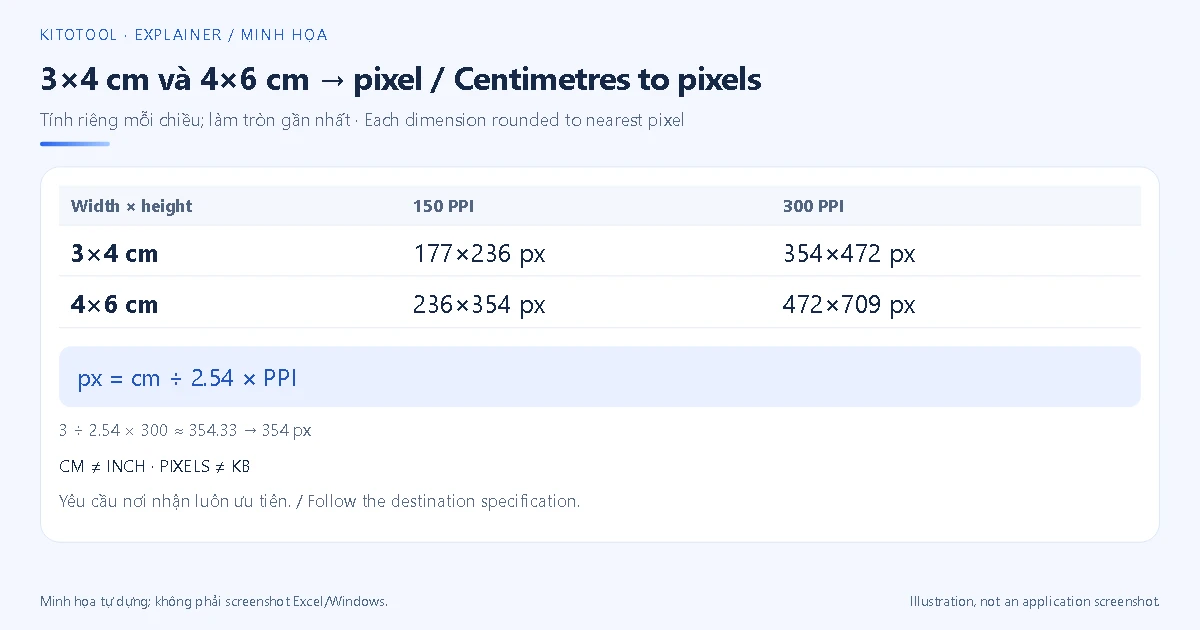
Ảnh 3×4 cm ở 300 PPI cần khoảng 354×472 pixel; ảnh 4×6 cm cần khoảng 472×709 pixel. Ở 150 PPI, các kích thước tương ứng là 177×236 và 236×354 pixel. Đây là phép quy đổi kích thước in, làm tròn về pixel gần nhất, không phải một bộ thông số bắt buộc cho mọi hồ sơ.
Nếu nơi nhận đã yêu cầu chính xác số pixel, tỷ lệ, nền và dung lượng file, hãy theo yêu cầu đó. Trong bài, 3×4 và 4×6 đều tính bằng centimet, không phải ảnh 4×6 inch.
Bảng quy đổi nhanh theo 150 và 300 PPI
| Kích thước ngang × cao | Tỷ lệ | 150 PPI, làm tròn | 300 PPI, làm tròn |
|---|---|---|---|
| 3×4 cm | 3:4 | 177×236 px | 354×472 px |
| 4×6 cm | 2:3 | 236×354 px | 472×709 px |
Các giá trị được tính từng chiều rồi làm tròn riêng. Sai khác một pixel giữa các bảng hướng dẫn có thể đến từ cách làm tròn; nếu hệ thống yêu cầu một kích thước chính xác hoặc một mức tối thiểu, dùng thông số của hệ thống, không lấy bảng gần đúng để thay thế.
300 PPI là một mốc thường dùng để chuẩn bị ảnh in nhỏ, không bảo đảm mọi ảnh nguồn sẽ sắc nét. Khoảng cách xem, chất lượng nguồn và yêu cầu nơi in vẫn quan trọng. Adobe giải thích riêng về độ phân giải dành cho ảnh in.
Công thức cm sang pixel
Vì 1 inch bằng 2,54 cm, công thức cho mỗi chiều là pixel = cm ÷ 2,54 × PPI. Với chiều ngang 3 cm ở 300 PPI: 3 ÷ 2,54 × 300 = 354,33, làm tròn thành 354 px. Với chiều cao 4 cm: 4 ÷ 2,54 × 300 = 472,44, làm tròn thành 472 px.
Đây là quan hệ giữa kích thước vật lý, số pixel và độ phân giải, được mô tả trong hướng dẫn kích thước ảnh của Adobe. Không có một đáp án pixel duy nhất cho “3×4 cm” nếu chưa chọn PPI hoặc biết yêu cầu của nơi nhận.
Phân biệt pixel, PPI, DPI và KB
Pixel là số điểm ảnh ngang và dọc của tệp. PPI mô tả mật độ pixel khi gắn ảnh với kích thước vật lý. DPI nói về độ phân giải điểm in của thiết bị; trong yêu cầu ảnh, người ta đôi khi viết DPI khi đang nói về mật độ ảnh. Nếu chỉ dẫn chưa rõ, xác nhận cả kích thước pixel lẫn kích thước in thay vì suy ra từ một chữ viết tắt.
KB/MB là dung lượng tệp đã mã hóa. Hai ảnh có cùng 354×472 px vẫn có thể khác dung lượng vì nội dung, định dạng và mức nén. Giảm xuống dưới một ngưỡng KB không tự đặt được tỷ lệ 3:4; thay một trường PPI trong metadata cũng không tự làm tệp có thêm chi tiết.
Chuẩn bị ảnh mà không kéo méo khuôn mặt
Bước 1 — đọc yêu cầu đích. Ghi rõ cm hay inch, ảnh dọc hay ngang, pixel chính xác hoặc tối thiểu, định dạng, dung lượng và quy định nền/chủ thể nếu có. Không mặc định ảnh hồ sơ của mọi cơ quan đều dùng một chuẩn chung.
Bước 2 — chọn đúng tỷ lệ trước. Nếu ảnh gốc khác tỷ lệ 3:4 hoặc 2:3, cần chọn vùng cắt phù hợp rồi mới đổi kích thước. Cắt ảnh của KitoTool giúp chọn vùng giữ lại. Kiểm tra khoảng trống quanh đầu và vai theo yêu cầu cụ thể; không cố giữ toàn bộ ảnh bằng cách ép chiều ngang hoặc dọc độc lập.
Bước 3 — nhập kích thước pixel. Với Thay đổi kích thước ảnh, nhập chiều rộng/cao theo pixel và xem số thực tế đầu ra. Khóa tỷ lệ giúp tránh kéo giãn; do làm tròn, số còn lại có thể lệch một pixel. Công cụ không có ô đặt PPI in ấn hoặc cam kết xuất đúng mọi yêu cầu hồ sơ. Nếu bắt buộc cả hai chiều chính xác, kiểm tra lại tệp và dùng quy trình cắt/resize phù hợp với tỷ lệ đích.
Bước 4 — kiểm tra định dạng và dung lượng sau cùng. Chỉ dùng nén ảnh khi bản đã đúng bố cục và pixel còn vượt ngưỡng dung lượng. So chi tiết khuôn mặt trên bản xuất; tên file có chữ “3x4” chưa chứng minh kích thước bên trong đúng.
Kiểm tra lúc tải lên hoặc in
Đối với biểu mẫu online, mở thuộc tính hoặc trình xem để xác nhận pixel, loại tệp và dung lượng thật. Nếu biểu mẫu còn kiểm tra khuôn mặt hoặc nền, một ảnh đúng pixel vẫn có thể bị từ chối vì các điều kiện khác.
Khi in, đặt khổ ảnh vật lý đúng 3×4 cm hoặc 4×6 cm trong phần mềm in hay dịch vụ ảnh. Một bản đã đúng pixel vẫn có thể in sai kích thước nếu có Fit to page hoặc tỷ lệ phóng khác. In thử và đo bằng thước khi kích thước là điều kiện quan trọng.
Nếu nguồn quá nhỏ hoặc mờ, nâng số pixel chỉ tạo thêm mẫu ảnh chứ không bảo đảm phục hồi chi tiết. Ưu tiên lấy ảnh gốc tốt hơn; xem thêm giới hạn khi phóng to ảnh mờ.